本文摘要: 大家好,今天小编来为大家解答以下的问题,关于csgo怎么调出fps参数,csgo怎么调出fps值这个很多人还不知道,现在让我们一起来看看吧!
大家好,今天小编来为大家解答以下的问题,关于csgo怎么调出fps参数,csgo怎么调出fps值这个很多人还不知道,现在让我们一起来看看吧!
本文目录一览: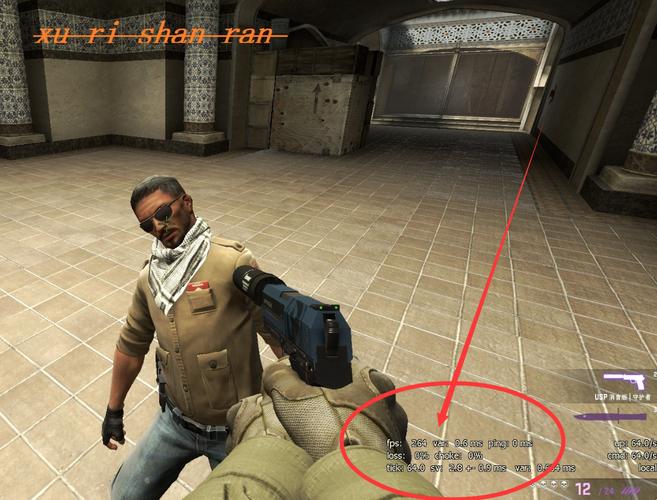
1、首先,启动CS:GO并进入游戏主界面。点击右上角的“设置”按钮(通常是一个齿轮图标),进入游戏设置界面。进入视频设置:在设置界面中,找到并点击“视频”选项卡。这个选项卡包含了与游戏画面和性能相关的各种设置。
2、打开控制台:在游戏中按下~键,打开控制台。输入命令开启帧数显示:在控制台中输入net_graph 1,然后按下回车键。此时,游戏右下角将显示帧数(FPS)和网络延迟(ping)。
3、要显示FPS,首先需要打开CSGO的开发者控制台。这可以通过在游戏中按下键盘上的“~”键(波浪号,通常位于键盘左上角的Esc键下方)来完成。如果默认情况下控制台没有打开,可能需要先在游戏的设置或选项中启用它。输入相关指令 输入指令:在打开的控制台中,输入指令“net_graph 1”。
4、首先,在游戏开始界面,选择“选项”——“游戏设置”。在游戏设置中,找到“启用开发者控制台(~)”选项,并将其选择为“是”。显示帧数(FPS)及网络参数 在游戏中,按下“~”键(通常位于Esc键下方),即可开启控制台。在控制台中输入命令“net_graph 1”,然后回车。
5、csgo设置显示出帧数的方法如下:启用开发者控制台:在游戏首页的各项设置菜单中,选择游戏设置,并启用开发者控制台【~】。呼出控制台并输入命令:在游戏中按下【~】键打开控制台,输入【net_graph 1】,按回车确定,即可开启帧数fps显示和网络延迟ping显示。
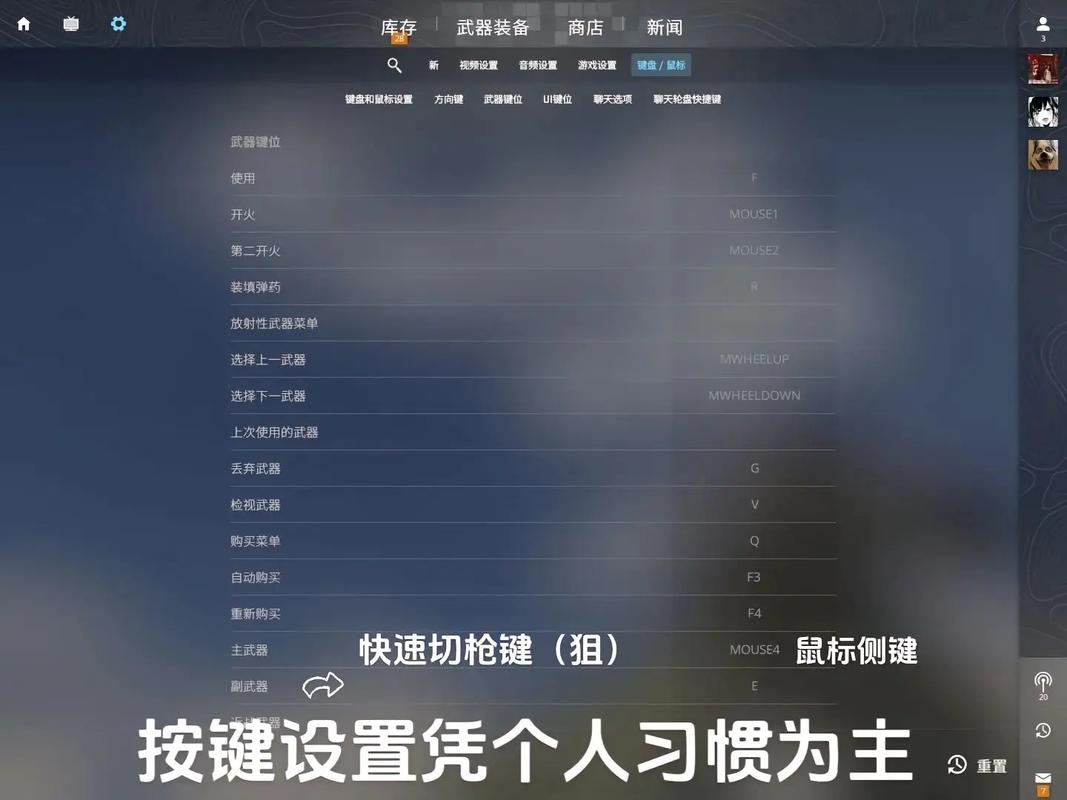
控制台命令查看FPS 进入游戏设置,找到“游戏设置”中的“高级”选项。 在高级设置中,找到并启用“开发者控制台”。 在游戏中按下“~”键,打开控制台。 在控制台中输入“net_graph 1”,然后按下回车键。这样,你就能在屏幕上看到FPS的显示了。
进入到cSGo游戏界面,按键盘上的~打开控制台。步骤/方式2 输入指令 net_graph 1 步骤/方式3 这个指令的意思是开启fps 步骤/方式4 然后按回车键。步骤/方式5 关闭控制台。步骤/方式6 在屏幕的右下角。步骤/方式7 会显示fps数值。步骤/方式8 还有其他的数值等等。
在CSGO中查看FPS的方法如下:通过控制台命令显示FPS和网络信息:在游戏中,按 ~ 键打开控制台。在控制台中输入命令 net_graph 3,然后按回车键。这将显示一个包含FPS、ping、loss、chop等信息的小窗口在屏幕右上角。
在CSGO中查看fps的方法如下:启用开发者控制台:在游戏开始界面选择“选项”“游戏设置”。启用开发者控制台。打开控制台:进入游戏后,按“~”键打开控制台。激活帧数和网络参数显示:在控制台输入“net_graph 1”命令。这将在游戏界面右下角显示FPS和网络数据,包括ping、loss和choke。
CSGO显示fps设置方法:首先需要开启控制台:游戏开始界面——“选项”—段空—“游戏设置蠢宽”找到“启用开发者择“是”之后,在游戏中只c下面)即可开启控制台。在控制示帧数(FPS)及网络参数。
在CSGO中查看fps(帧数)的方法如下:开启控制台 首先,在游戏开始界面,选择“选项”——“游戏设置”。在游戏设置中,找到“启用开发者控制台(~)”选项,并将其选择为“是”。显示帧数(FPS)及网络参数 在游戏中,按下“~”键(通常位于Esc键下方),即可开启控制台。
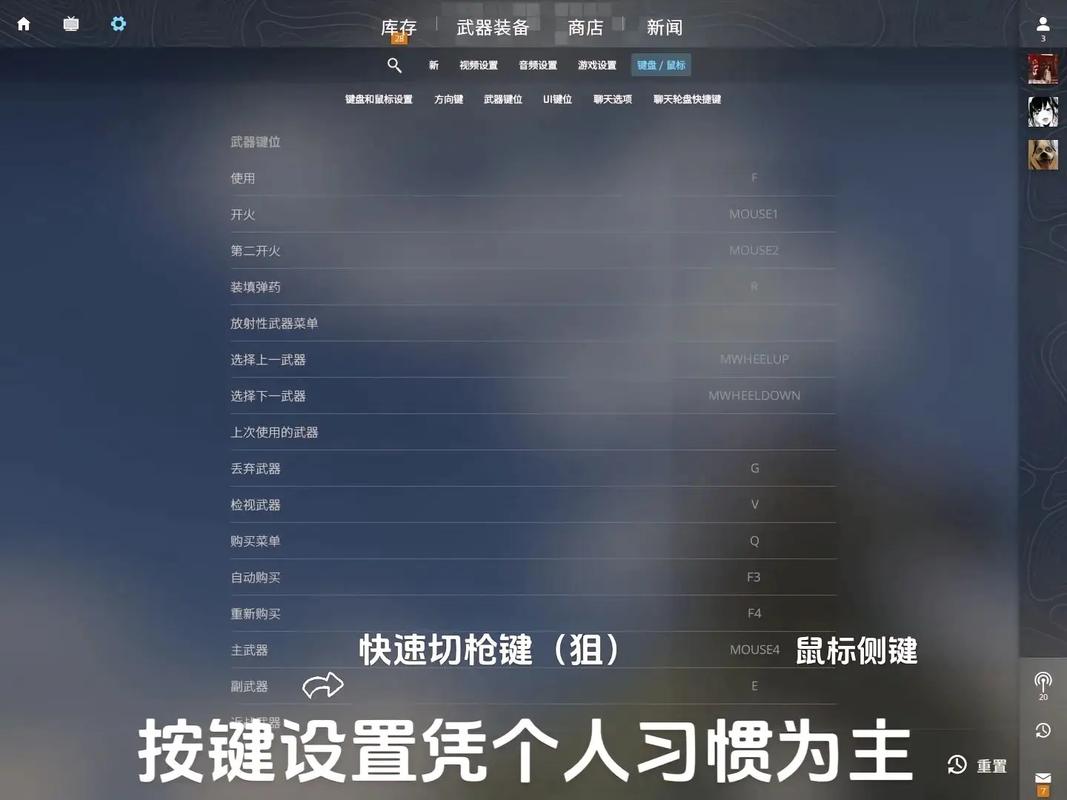
1、大小代码为:net_graphproportionalfont 0.5。玩家在游戏中,按小波浪键(~)进入控制台。在控制台输入net_graphproportionalfont 0.5并按回车键,即可调整网络参数显示的字体大小。数值越小,字体越小;数值越大,字体越大。
2、首先,在游戏开始界面,选择“选项”——“游戏设置”。在游戏设置中,找到“启用开发者控制台(~)”选项,并将其选择为“是”。显示帧数(FPS)及网络参数 在游戏中,按下“~”键(通常位于Esc键下方),即可开启控制台。在控制台中输入命令“net_graph 1”,然后回车。
3、csgo设置显示出帧数的方法如下:启用开发者控制台:在游戏首页的各项设置菜单中,选择游戏设置,并启用开发者控制台【~】。呼出控制台并输入命令:在游戏中按下【~】键打开控制台,输入【net_graph 1】,按回车确定,即可开启帧数fps显示和网络延迟ping显示。
4、字体大小:使用net_graphproportionalfont指令调整参数字体的大小。例如,net_graphproportionalfont 0.9将参数字体变小,net_graphproportionalfont 1将参数字体变大。关闭显示:如果需要关闭帧数和网络参数的显示,只需在控制台中输入net_graph 0后回车即可。
5、csgofps显示代码变大方法。首先需要开启控制台:游戏开始界面——“选项”——“游戏设置”找到“启用开发者控制台(~)”,选择“是”之后,在游戏中只要按“~”按键(Esc下面)即可开启控制台。在控制台输入相应指令即可显示帧数(FPS)及网络参数。
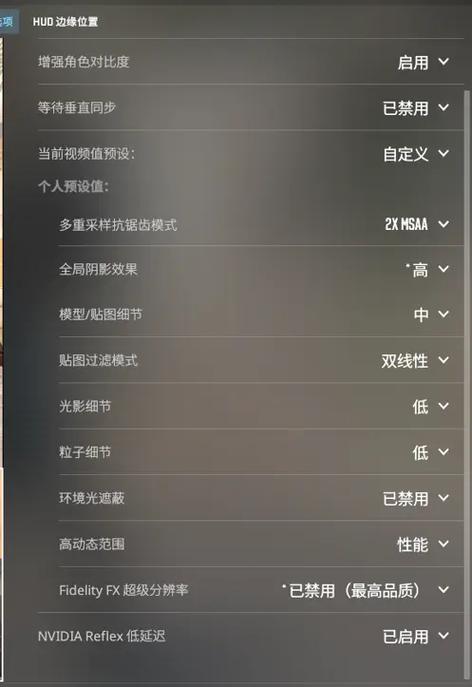
CSGO帧数显示指令及详细参数打开方法如下:打开开发者控制台:在CSGO游戏中,按下键盘上的~键以打开开发者控制台。输入指令显示帧数及网络参数:在开发者控制台的输入框中,输入指令net_graph 1并按下回车键。作用:此指令会在游戏界面的右下角显示帧数以及网络参数,包括PING、LOSS、CHOKE等。
csgo显示帧数指令是net_graph 1。以下是详细的设置步骤和相关信息:开启帧数显示 进入游戏设置:在游戏首页,点击各项设置菜单,进入游戏设置界面。启用开发者控制台:在游戏设置中,找到并启用开发者控制台(~键)。打开控制台:在游戏中按下~键,即可打开开发者控制台。
帧数显示指令代码是打开开发者控制台,按(~)就是TAB上面那个小键。出现这个界面就表示已经打开了,在输入框种输入指令就可以打开了。显示帧数(FPS)及网络参数(PING、LOSS、CHOKE等),net_graph 1 开启帧数。
打开控制台:在游戏中,玩家首先需要按下“~”键(通常位于键盘左上角,数字1键的左侧)来打开控制台。输入指令:在控制台中输入net_graph 1,然后按回车键确认。查看显示:此时,屏幕右上角将出现一系列实时数据,包括当前的帧数(FPS)。
在控制台窗口中,输入指令net_graph 1,然后按下“enter”键。这条指令的作用是开启帧数(fps)显示和网络延迟(ping)显示。其中,fps代表每秒传输帧数,是衡量画面流畅度的重要指标;ping则代表游戏数据传输时间,反映了网络连接的质量。输入指令后,你会在屏幕下方看到实时显示的fps和ping值。
在CSGO中显示帧数的方法如下:打开游戏设置:在电脑上启动CSGO游戏,并进入主界面。找到并点击“选项”按钮,然后选择“游戏设置”。启用开发者模式:在游戏设置选项中,找到“启用开发者控制台”的选项。点击该选项后的按钮,并选择“是”以启用开发者模式。
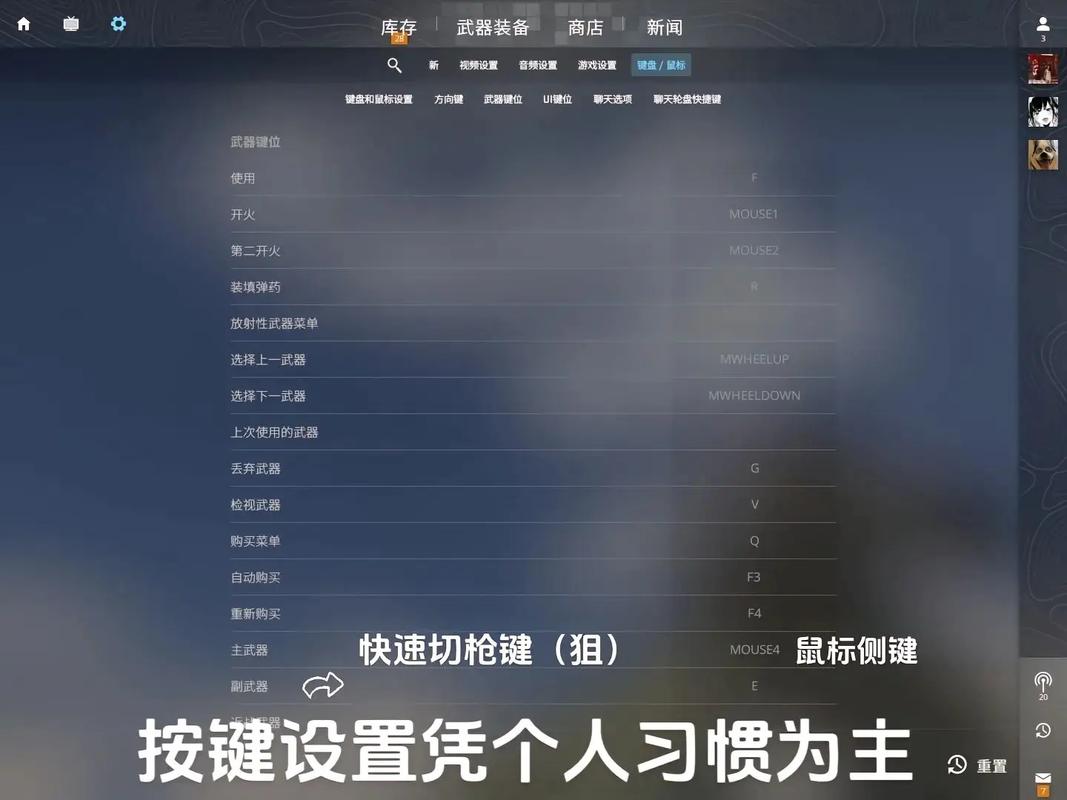
在CSGO中查看帧数和PING的方法如下:开启控制台:在游戏开始界面,点击【选项】,选择【游戏设置】。找到“启用开发者控制台”,并将其设置为【是】。在游戏中按下【~】按键即可开启控制台。显示帧数及网络参数:在控制台中输入net_graph 1后按回车键。此时,右下角将显示帧数及网络参数。
开启控制台 在游戏开始界面,点击【选项】,选择【游戏设置】。然后在游戏设置的页面上找到“启用开发者控制台(~)”,点击后面的【是】。接着,只要在游戏中按下【~】按键(Esc下面)就可以开启控制台了。
打开控制台:回到游戏界面,按下“~”键(位于Esc键下方)以打开控制台。输入指令:在控制台的命令输入框中,输入指令“net_graph 1”,然后按回车键(Enter)。查看信息:完成上述操作后,游戏界面的右下角将显示FPS(每秒帧数)和PING(网络延迟)等信息。
在CSGO中查看fps(帧数)的方法如下:开启控制台 首先,在游戏开始界面,选择“选项”——“游戏设置”。在游戏设置中,找到“启用开发者控制台(~)”选项,并将其选择为“是”。显示帧数(FPS)及网络参数 在游戏中,按下“~”键(通常位于Esc键下方),即可开启控制台。
END,本文到此结束,如果可以帮助到大家,还望关注本站哦!
复制本文链接游戏攻略文章为傲风网所有,未经允许不得转载。