2026-01-24 11:25:47|网友 |来源:互联网整理
本文摘要: 大家好,关于csgo一直显示连接到任意官方服务器失败很多朋友都还不太明白,不过没关系,因为今天小编就来为大家分享关于csgo连接到任意官方服务器失败怎么办win10的知识点,相信应该可以解决大家的一些困惑和问题,如果碰巧可以解决您的问题,还望关注下本站哦,希望对各位有所帮助!
大家好,关于csgo一直显示连接到任意官方服务器失败很多朋友都还不太明白,不过没关系,因为今天小编就来为大家分享关于csgo连接到任意官方服务器失败怎么办win10的知识点,相信应该可以解决大家的一些困惑和问题,如果碰巧可以解决您的问题,还望关注下本站哦,希望对各位有所帮助!
本文目录一览:![[亲测有效]CSGO连接到任意官方服务器失败最新解决办法](https://m.aofengwang.com/zb_users/upload/2025/09/20250906070013175711321397340.jpeg)
1、CSGO连接到任意官方服务器失败的最新解决办法主要包括以下几种: 验证游戏文件的完整性- 步骤:打开Steam,找到CSGO游戏,右键点击选择“属性”,然后选择“本地文件”,点击“验证游戏文件的完整性”。- 目的:确保游戏文件没有缺失或损坏,这是解决连接问题的基础步骤。
2、不过还有另外一种解决方法,就是删除游戏目录文件夹下的package文件夹,再重启游戏,这是官方工程师给出的解决方案。不放心的玩家可以先备份该文件夹,再执行删除。
3、这里的加速器指的是加速steam的加速器,腾讯的也行,网易的UU也行。如果开着加速器,可以试着关闭。如果没开,可以开加速器试试,亲测有效。
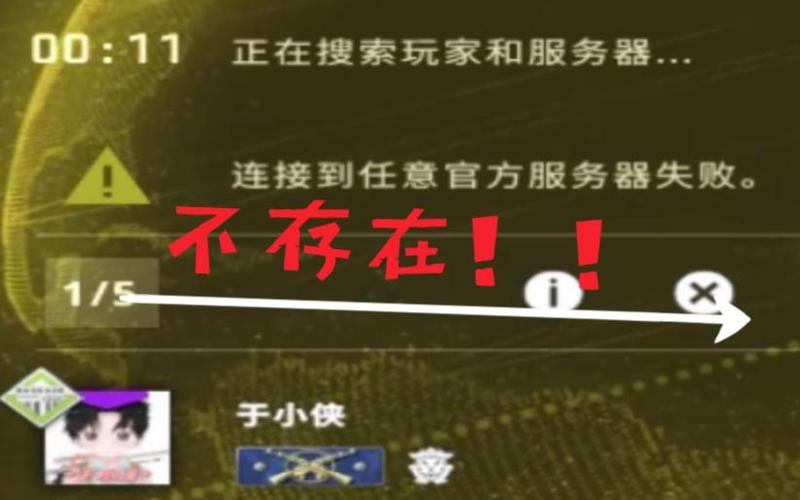
1、原因 防火墙拦截:防火墙可能会阻止CSGO连接到官方服务器,导致连接失败。本地文件缺失:CSGO的游戏文件可能因各种原因(如下载不完整、文件损坏等)而缺失,这也可能导致无法连接到官方服务器。解决方法 关闭防火墙再尝试登录:暂时关闭防火墙,然后尝试重新连接CSGO的官方服务器,看是否能够成功连接。
2、CSGO连接到官方任意服务器失败的解决方法主要有以下几种:关闭防火墙 操作步骤:对于Windows 10系统,首先右键点击“我的电脑”,选择“属性”,进入电脑属性界面。接着,点击“控制面板主页”,在系统与安全选项中,点击“Windows防火墙”。
3、CSGO连接到官方任意服务器失败的解决办法:关闭防火墙 进入电脑属性界面:右击“我的电脑”,选择“属性”。打开控制面板:在电脑属性界面,点击“控制面板主页”。进入系统与安全选项:在控制面板主页,点击“系统与安全”。打开Windows防火墙设置:在系统与安全选项中,点击“Windows防火墙”。
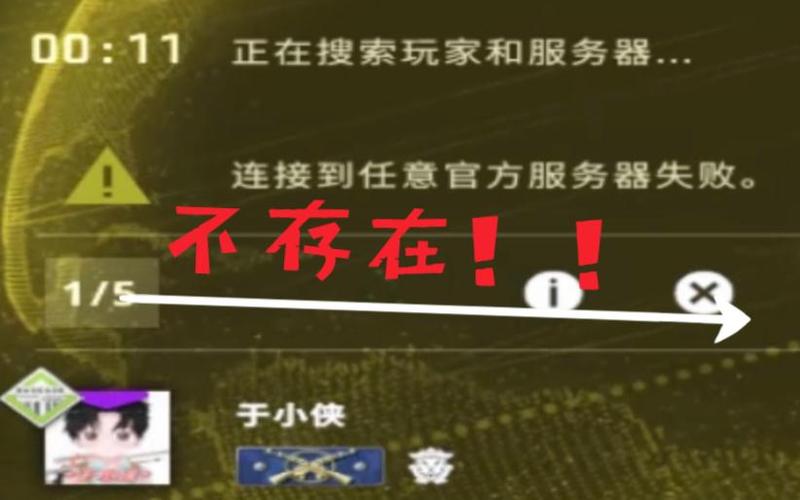
原因:Steam平台问题:CSGO作为Steam平台上的游戏,其连接问题可能与Steam平台的登录状态、网络连接或服务器状态有关。网络配置问题:包括HOSTS文件配置不当、DNS解析问题等,这些都可能影响游戏连接到官方服务器。解决办法:检查Steam平台状态:确保Steam客户端已成功登录。
原因 防火墙拦截:防火墙可能会阻止CSGO连接到官方服务器,导致连接失败。本地文件缺失:CSGO的游戏文件可能因各种原因(如下载不完整、文件损坏等)而缺失,这也可能导致无法连接到官方服务器。解决方法 关闭防火墙再尝试登录:暂时关闭防火墙,然后尝试重新连接CSGO的官方服务器,看是否能够成功连接。
CSGO连接任意官方服务器失败可能的原因及解决方案如下:网络问题:原因:网络连接不稳定或中断可能导致连接失败。解决方案:检查网络连接是否正常,尝试重启路由器或调制解调器,或者更换网络环境(如切换到有线网络)。官方服务器维护:原因:服务器正在进行维护或更新,可能暂时无法连接。
CSGO连接到任意官方服务器失败的解决方法:检查游戏完整性 打开Steam平台,定位到CSGO游戏。点击游戏属性,选择“本地文件”选项卡。点击“验证游戏文件的完整性”按钮,等待Steam检查并修复可能缺失或损坏的文件。关闭Windows防火墙 在控制面板中找到“系统与安全”选项。
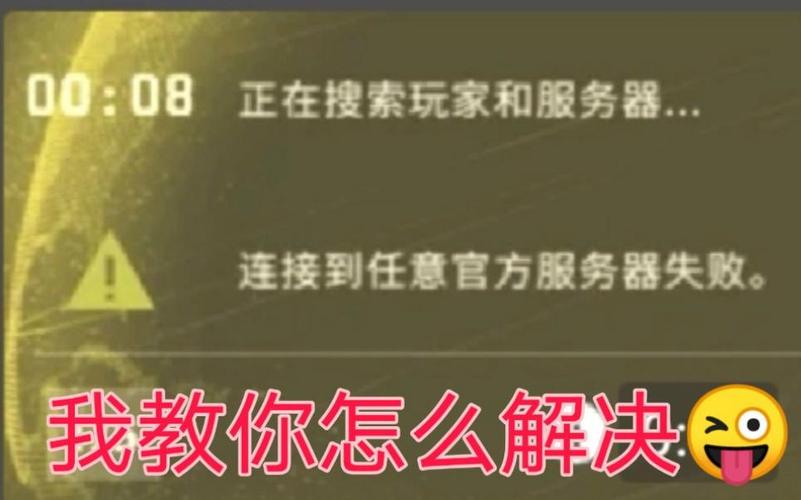
CSGO连接到官方任意服务器失败的解决方法主要有以下几种:关闭防火墙 操作步骤:对于Windows 10系统,首先右键点击“我的电脑”,选择“属性”,进入电脑属性界面。接着,点击“控制面板主页”,在系统与安全选项中,点击“Windows防火墙”。
CSGO连接到任意官方服务器失败的解决方法:检查游戏完整性 打开Steam平台,定位到CSGO游戏。点击游戏属性,选择“本地文件”选项卡。点击“验证游戏文件的完整性”按钮,等待Steam检查并修复可能缺失或损坏的文件。关闭Windows防火墙 在控制面板中找到“系统与安全”选项。
暂时关闭防火墙,然后尝试重新连接CSGO的官方服务器,看是否能够成功连接。注意:关闭防火墙可能会降低计算机的安全性,建议在问题解决后及时重新开启。验证游戏文件完整性:在Steam中找到CSGO,右键点击选择“属性”。在“本地文件”选项卡中,点击“验证游戏文件完整性”。
CSGO连接到任意官方服务器失败的解决方法主要有以下几种:使用加速器加速Steam 步骤:首先关闭Steam客户端,然后打开加速器并选择加速Steam。加速器可以帮助优化网络连接,提高连接到官方服务器的成功率。完成加速后,再次尝试打开Steam并进入游戏。
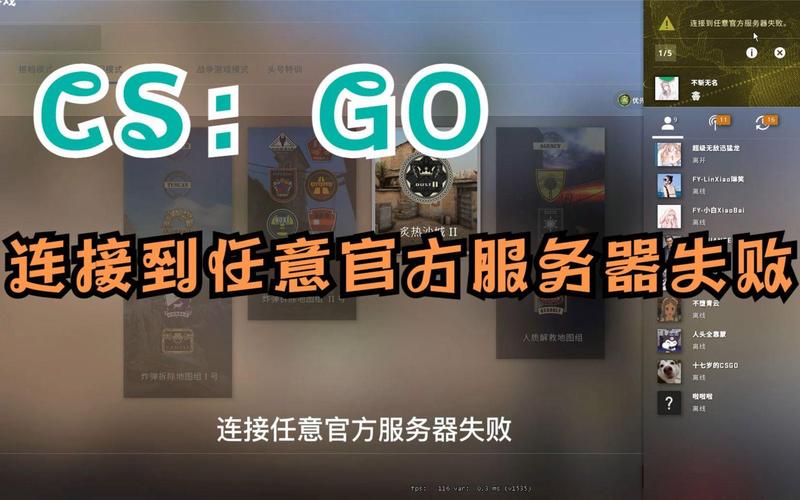
1、CSGO连接到官方任意服务器失败的解决方法主要有以下几种:关闭防火墙 操作步骤:对于Windows 10系统,首先右键点击“我的电脑”,选择“属性”,进入电脑属性界面。接着,点击“控制面板主页”,在系统与安全选项中,点击“Windows防火墙”。
2、CSGO连接到任意官方服务器失败的解决方法:检查游戏完整性 打开Steam平台,定位到CSGO游戏。点击游戏属性,选择“本地文件”选项卡。点击“验证游戏文件的完整性”按钮,等待Steam检查并修复可能缺失或损坏的文件。关闭Windows防火墙 在控制面板中找到“系统与安全”选项。
3、CSGO连接到官方任意服务器失败的解决办法:关闭防火墙 进入电脑属性界面:右击“我的电脑”,选择“属性”。打开控制面板:在电脑属性界面,点击“控制面板主页”。进入系统与安全选项:在控制面板主页,点击“系统与安全”。打开Windows防火墙设置:在系统与安全选项中,点击“Windows防火墙”。
4、暂时关闭防火墙,然后尝试重新连接CSGO的官方服务器,看是否能够成功连接。注意:关闭防火墙可能会降低计算机的安全性,建议在问题解决后及时重新开启。验证游戏文件完整性:在Steam中找到CSGO,右键点击选择“属性”。在“本地文件”选项卡中,点击“验证游戏文件完整性”。
END,本文到此结束,如果可以帮助到大家,还望关注本站哦!
复制本文链接问答解惑文章为傲风网所有,未经允许不得转载。